
Site & Admin Toolkit Pro – ארגז כלים לניהול האתר
טווח מחירים: 10.00 ₪ עד 82.00 ₪
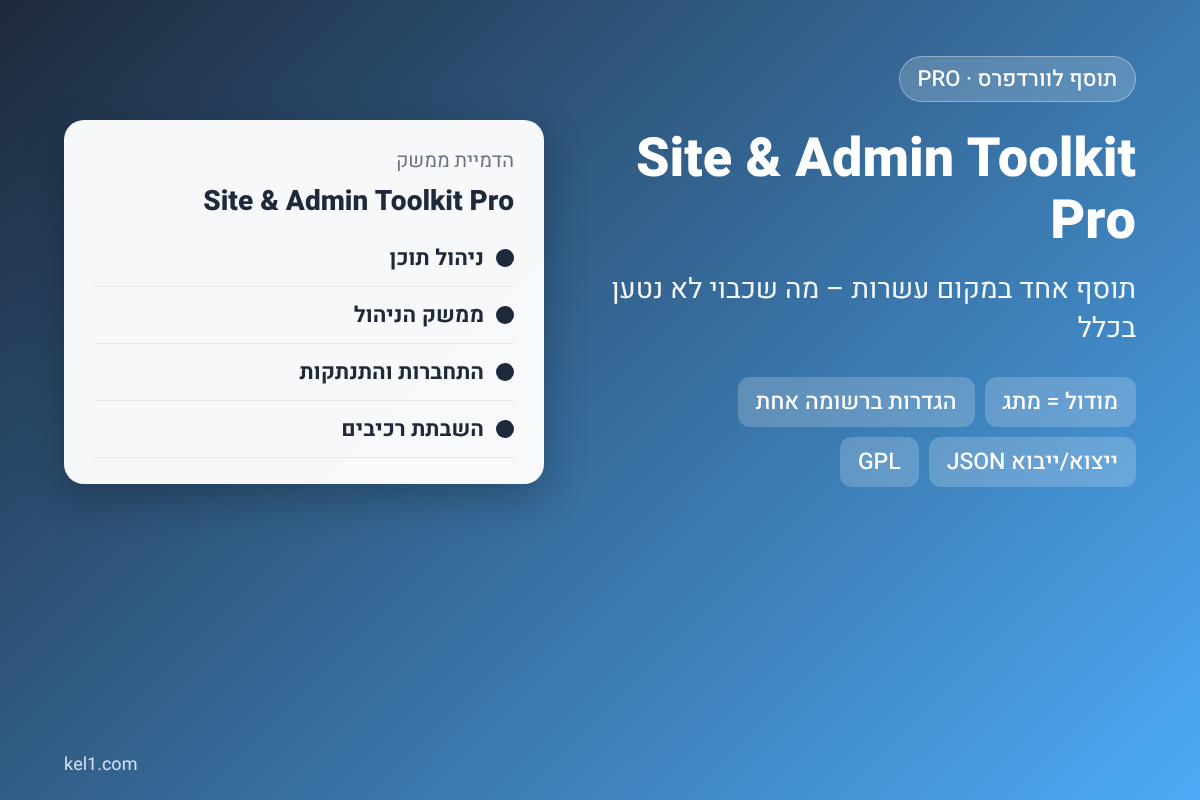
ארגז כלים מודולרי לניהול האתר: ניהול תוכן (SVG בטוח, שכפול, החלפת מדיה), התאמת ממשק הניהול, אבטחת התחברות, השבתת רכיבים מיותרים, כותרות אבטחה וביצועים, וניקוי מסד נתונים. כל מודול הוא מתג – מה שכבוי לא נטען. ייצוא וייבוא הגדרות ב-JSON.
תיאור
עשרים תוספים קטנים? יש דרך טובה יותר.
כל אתר וורדפרס מבוגר מספיק מגלה את אותה תופעה: כדי לעשות עשרה דברים קטנים, מתקינים עשרה תוספים קטנים. אחד להסרת אימוג'י. אחד להגבלת ניסיונות התחברות. אחד לשכפול פוסטים. אחד לשינוי כתובת ההתחברות. אחד להעלאת SVG. אחד לניקוי מסד הנתונים. כל אחד מהם נראה תמים, אבל ביחד הם מייצרים אתר איטי, מסך ניהול עמוס, שבע מערכות עדכון, ושבעה מקומות שבהם משהו יכול להישבר או להפוך לפרצת אבטחה.
Site & Admin Toolkit Pro הוא ארגז כלים מודולרי שמרכז את כל אלה בתוסף אחד, עם עיקרון פשוט: כל יכולת היא מתג. מדליקים רק מה שצריך, ומה שכבוי – לא נטען בכלל. התוצאה היא אתר רזה יותר, ניהול מסודר יותר, ופחות תוספים שצריך לעקוב אחריהם.
המחיר החבוי של "עוד תוסף אחד"
לפני שנצלול ליכולות, כדאי להבין למה איחוד חשוב. לכל תוסף עלות נסתרת:
- ביצועים. כל תוסף טוען קבצים, מריץ שאילתות ומוסיף לזמן הטעינה. עשרה תוספים קטנים יכולים להיות כבדים יותר מתוסף אחד גדול.
- אבטחה. כל תוסף הוא משטח תקיפה פוטנציאלי. תוסף שננטש ולא מתעדכן הוא סיכון שקט.
- ממשק. כל תוסף מוסיף פריט תפריט, הגדרות במקום אחר, ולפעמים הודעות שמפריעות לעבודה.
- תחזוקה. יותר תוספים פירושו יותר עדכונים, יותר בדיקות תאימות ויותר "מה גרם לשבר הזה?".
ארגז כלים אחד, עם מתגים, משנה את החשבון: מקום אחד לעדכון, מקום אחד להגדרות, וטעינה רק של מה שמופעל.
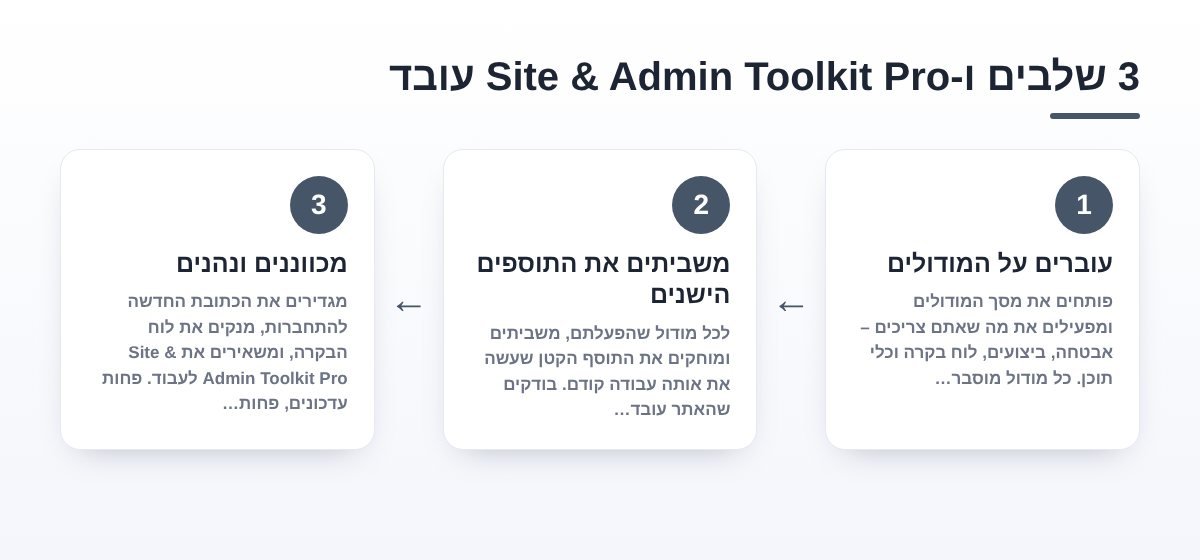
איך זה עובד – הסבר פעולה מלא
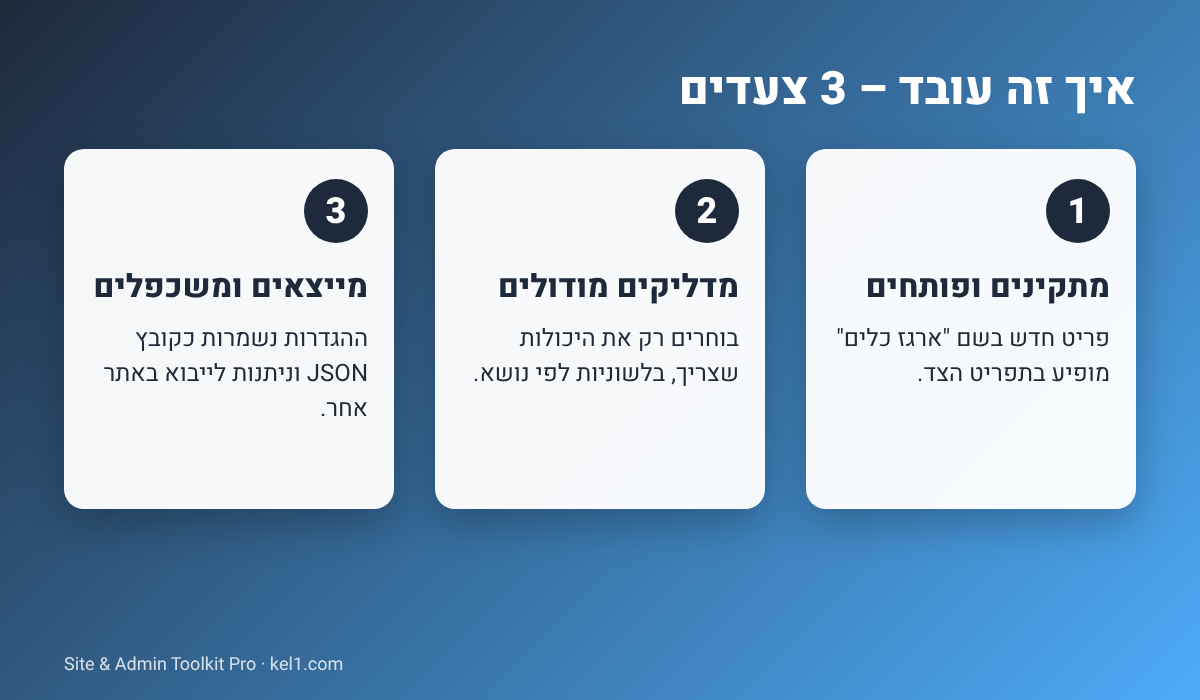
שלב 1: מתקינים ופותחים
אחרי ההפעלה, מופיע בתפריט הצד של לוח הבקרה פריט חדש בשם "ארגז כלים". כניסה אליו פותחת מסך מאורגן בלשוניות לפי נושא. הממשק כולו בעברית, כך שאפילו מי שלא טכני מבין מה כל מתג עושה.
שלב 2: מדליקים מודולים
בכל לשונית יש מודולים. מודול הוא יכולת אחת, ולצידו מתג. מסמנים את אלה שהאתר צריך, ושומרים. מודול שלא סומן – הקוד שלו אינו נטען כלל, ולכן אינו מוסיף שום עומס. כך אתם יכולים לשמור את התוסף "קל" גם אם הוא מסוגל לעשות המון.
שלב 3: מייצאים ומשכפלים
כל ההגדרות נשמרות ברשומה אחת, וניתן לייצא אותן לקובץ JSON ולייבא באתר אחר. אם אתם בונים אתרים שוב ושוב, זה חוסך שעות: מגדירים פעם אחת "אתר סטנדרטי" ומשכפלים.
שמונה לשוניות, עשרות כלים
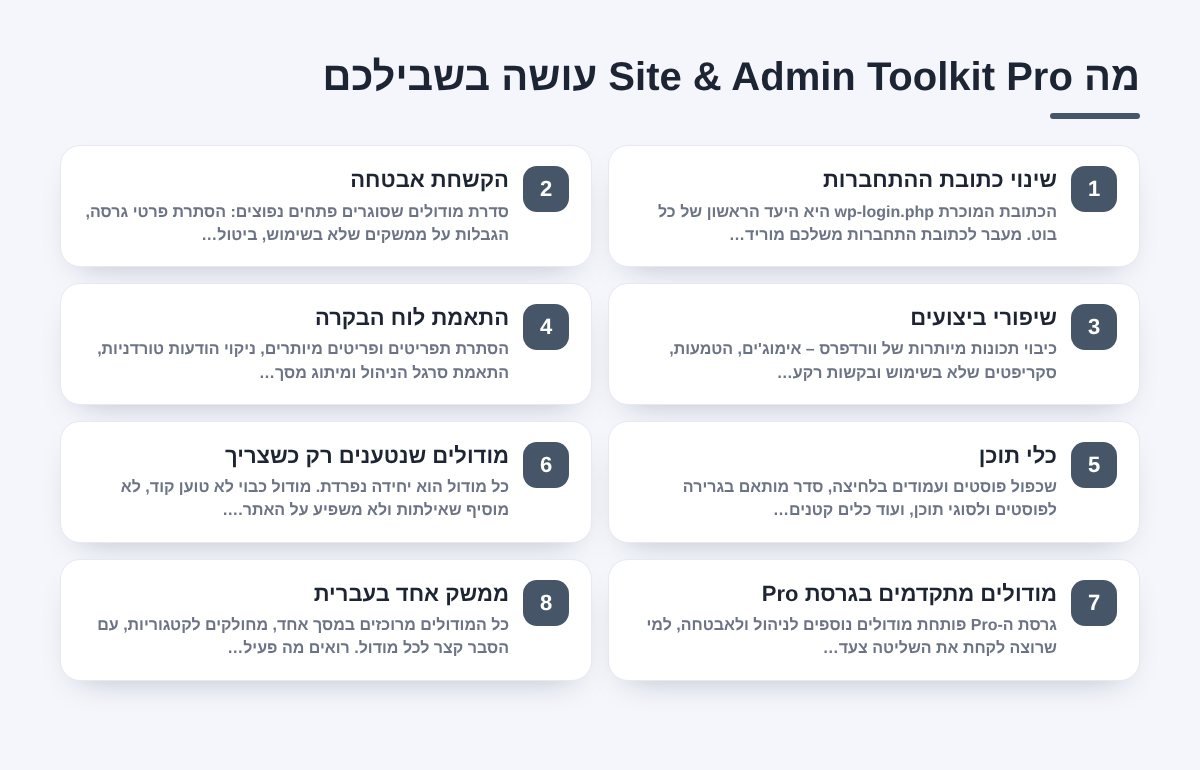
הכלים מחולקים לשמונה לשוניות. הנה סקירה מפורטת של כל תחום והערך שהוא מביא.
ניהול תוכן
כלים שמקלים על העבודה היומיומית עם התוכן. העלאת SVG בטוחה – וורדפרס חוסם SVG כברירת מחדל מטעמי אבטחה, והמודול מאפשר אותו בצורה מבוקרת. שכפול פוסטים ודפים בלחיצה, כדי לא להתחיל מאפס. החלפת מדיה – החלפת קובץ בספרייה בלי לשנות את הכתובת שלו, כך שכל הקישורים נשארים תקינים. הצגת מזהים – מספרי ה-ID של פוסטים ודפים, שמפתחים ובוני אתרים צריכים כל הזמן.
ממשק הניהול
התאמה אישית של לוח הבקרה. איסוף הודעות – כל אותן הודעות מציקות שתוספים מציגים בראש כל מסך נאספות למקום אחד, כך שהעבודה נקייה. ווידג'טים בלוח הבקרה. סרגל ניהול לפי תפקיד – קביעה מה כל תפקיד רואה בסרגל העליון.
התחברות והתנתקות
שליטה בדלת הכניסה לאתר. כתובת התחברות מותאמת במקום wp-login.php הידועה, שמפחיתה רעש של בוטים. הגבלת ניסיונות – חסימה זמנית אחרי כמה ניסיונות כושלים. מיתוג של מסך ההתחברות, שנותן ללקוחות חוויה מקצועית.
השבתת רכיבים
וורדפרס כולל המון דברים שלא כל אתר צריך. כאן מכבים אותם: תגובות באתרים שאינם בלוג, אימוג'י (שטוען סקריפט מיותר בכל עמוד), XML-RPC (ממשק ישן שמשמש לעיתים לתקיפות), ועוד. כל כיבוי מפחית עומס וחשיפה.
אבטחה וביצועים
כותרות אבטחה מוסיפות הגנות ברמת הדפדפן. בקרת Heartbeat – אותו "דופק" שוורדפרס שולח כל כמה שניות, שיכול לעמוס על שרתים חלשים. ניקוי ה-head – הסרת תגיות מיותרות שוורדפרס מוסיף לראש העמוד.
תחזוקה וגיבוי
ניקוי מסד נתונים – הסרת גרסאות ישנות, טיוטות אוטומטיות ופריטים מיותרים שמתנפחים עם השנים. ייצוא והגדרות – שמירת ההגדרות לקובץ.
למי זה מתאים
בעלי אתרים שרוצים אתר מהיר ונקי
במקום להתקין תוספים נפרדים, מדליקים מתגים.
בוני אתרים ופרילנסרים
תבנית הגדרות שמשכפלים מאתר לאתר, ותוסף אחד לתחזק אצל כל הלקוחות.
סוכנויות
סטנדרטיזציה של אבטחה וניהול על פני עשרות אתרים.
מנהלי אתרים עם לקוחות לא טכניים
מסך ניהול נקי, עם סרגל מותאם לפי תפקיד, כך שהלקוח רואה רק מה שהוא צריך ולא "מתעסק" במה שלא.
תרחיש: אתר חדש, חצי שעה, הגדרה מלאה
אתם מקימים אתר ללקוח. אחרי התקנת וורדפרס וערכת הנושא, אתם מתקינים את ארגז הכלים. בלשונית ההתחברות אתם קובעים כתובת חדשה ומגבילים ניסיונות. בלשונית ההשבתה אתם מכבים תגובות, אימוג'י ו-XML-RPC. בלשונית האבטחה אתם מפעילים כותרות ומרסנים את ה-Heartbeat. בלשונית ממשק הניהול אתם מצמצמים את הסרגל לעורכי התוכן. בנוסף אתם מפעילים העלאת SVG לצורך הלוגו. סיימתם – ויש לכם אתר מוקשח ומהיר, בתוסף אחד. את ההגדרות אתם מייצאים ל-JSON, וביום שאחרי משתמשים בהן באתר הבא.
למה ללכת על Pro
- תוסף אחד במקום עשרה. פחות תחזוקה, פחות סיכון, פחות עומס.
- מודולרי באמת. מה שכבוי אינו נטען כלל.
- הגדרות ניתנות להעברה. ייצוא וייבוא ב-JSON.
- ממשק בעברית. לכל מתג הסבר מובן.
- קוד פתוח. רישיון GPL-2.0 או מאוחר יותר, ללא נעילת ספק.
- עדכונים ותמיכה ללקוחות הגרסה המלאה.
דרישות ותאימות
גרסה 1.0.0. דורש וורדפרס 6.0 ומעלה ו-PHP 7.4 ומעלה. כל ההגדרות נשמרות ברשומה אחת בשם sat_options, כך שאין "פיזור" של נתונים בבסיס הנתונים. חלק מהכלים (כמו כתובת התחברות מותאמת) משנים התנהגות בסיסית של האתר, ולכן מומלץ לבדוק על אתר בדיקה ולשמור את הכתובת החדשה במקום בטוח.
התקנה והפעלה
- מעלים ומפעילים דרך תוספים ← הוספת חדש ← העלאת תוסף.
- פותחים את "ארגז כלים" בתפריט הצד.
- עוברים לשונית אחר לשונית ומדליקים את המודולים הרלוונטיים.
- שומרים ובודקים את האתר מצד האורח.
- מייצאים את ההגדרות כגיבוי.
מדריך הגדרה מומלצת: מה להדליק ומה להשאיר
היתרון של ארגז כלים הוא גם האתגר שלו: כל כך הרבה אפשרויות, מה בעצם כדאי להפעיל? הנה המלצות לפי סוג אתר. הן נקודת פתיחה, ולא חוק – התאימו לצרכים שלכם.
אתר עסקי / תדמית
- השבתת תגובות (אם אין בלוג פעיל), אימוג'י ו-XML-RPC.
- הגבלת ניסיונות התחברות וכתובת התחברות מותאמת.
- כותרות אבטחה ובקרת Heartbeat.
- ניקוי ה-head.
- העלאת SVG רק אם צריך לוגו וקטורי.
בלוג או אתר תוכן
- שכפול פוסטים וחשיפת מזהים, לעבודה עריכתית מהירה.
- החלפת מדיה, כדי לעדכן תמונות בלי לשבור קישורים.
- השארת תגובות פעילות, עם הגבלת ניסיונות התחברות.
- ניקוי מסד נתונים מדי כמה חודשים.
אתר לקוח (שאתם בונים ומעבירים)
- סרגל ניהול מצומצם לפי תפקיד – הלקוח רואה רק מה שהוא צריך.
- איסוף הודעות, כדי שהלקוח לא יראה התראות טכניות.
- מיתוג מסך ההתחברות.
- אבטחה וביצועים בסיסיים מופעלים.
חנות או אתר עם הרבה תנועה
- בקרת Heartbeat כדי להפחית עומס על השרת.
- השבתת רכיבים שאינם בשימוש.
- כותרות אבטחה.
- ניקוי מסד נתונים מתוזמן בעיתות שקטות.
עיון מעמיק בכלים שדורשים תשומת לב
כתובת התחברות מותאמת – חשוב לעשות נכון
החלפת כתובת ההתחברות מקטינה משמעותית את הרעש של בוטים שמנסים לפרוץ דרך הכתובת המוכרת. אבל יש כאן כלל זהב: שמרו את הכתובת החדשה במקום בטוח לפני ההפעלה. צרו סימניה בדפדפן, שמרו במנהל סיסמאות, ועדכנו את הצוות. אם בכל זאת נעלתם את עצמכם, אפשר לשחזר גישה דרך השבתת התוסף בשרת.
הגבלת ניסיונות התחברות
מניעת ניחושי סיסמה היא אחת ההגנות היעילות ביותר. קבעו מספר ניסיונות סביר (שלושה עד חמישה) וזמן חסימה קצר. כך משתמש לגיטימי ששכח סיסמה לא ייפגע, אבל בוט ינטרל.
השבתת XML-RPC
ממשק זה נחוץ רק לאפליקציות מסוימות ולשירותים ישנים. אם אינכם משתמשים באפליקציית וורדפרס לנייד או בכלי שדורש אותו – כיבוי מצמצם משטח תקיפה. אם אתם משתמשים בשירות שמסתמך עליו, בדקו אחרי הכיבוי שהוא עדיין עובד.
בקרת Heartbeat
ה-Heartbeat שולח בקשות תכופות מהדפדפן לשרת, בעיקר בעורך ובלוח הבקרה. באחסון משותף או בשרת מוגבל זה עלול לייצר עומס. הפחתת התדירות או כיבויו במקומות שלא צריך משפרים את תחושת המהירות. אך שימו לב: הוא משמש גם לשמירה אוטומטית ולנעילת פוסטים בעבודה בצוות, ולכן לא כדאי לכבות אותו בכל מקום.
כותרות אבטחה
כותרות אלה מורות לדפדפן איך להתנהג: למשל, לא להציג את האתר בתוך מסגרת של אתר אחר (הגנה מפני clickjacking). הן שכבת הגנה קלה ומשמעותית. אחרי הפעלה, בדקו שהאתר עדיין מציג נכון תוכן מוטמע, כגון סרטונים ומפות.
ניקוי מסד נתונים
עם השנים נצברים בבסיס הנתונים גרסאות עריכה ישנות של פוסטים, טיוטות אוטומטיות ופריטים זמניים. ניקוי מוריד גודל ומשפר ביצועים. גבו תמיד לפני ניקוי, כי מחיקה אינה ניתנת לביטול.
איסוף הודעות הניהול
תוספים רבים מציגים הודעות, קידומי שדרוג ובקשות ביקורת בראש כל מסך. האיסוף מרכז אותן במקום אחד, ומשאיר את אזור העבודה נקי. זה יתרון מיוחד כשמוסרים אתר ללקוח שאינו טכני.
שימוש ב-SVG בצורה בטוחה
קובצי SVG הם תמונות וקטוריות חדות בכל גודל, ואידאליים ללוגואים ואייקונים. אך הם גם קבצי XML שיכולים להכיל סקריפטים. לכן וורדפרס חוסם אותם כברירת מחדל. המודול מאפשר העלאה מבוקרת, אבל הכלל נשאר: העלו רק קבצים ממקורות שאתם סומכים עליהם, והימנעו מאפשרות העלאת SVG למשתמשים לא מהימנים. ואם יש לכם עורכים מרובים, שקלו להגביל את היכולת למנהלים בלבד.
זרימת עבודה לסוכנויות: אתר חדש בסטנדרט אחד
- הקימו אתר "תבנית" והגדירו בו את כל המודולים בהתאם לסטנדרט הסוכנות.
- ייצאו את ההגדרות לקובץ JSON ושמרו אותו במאגר הפנימי.
- באתר חדש: התקינו את ארגז הכלים וייבאו את הקובץ.
- עברו על ההגדרות והתאימו מה שייחודי ללקוח (למשל כתובת התחברות).
- תעדו את ההגדרות בכרטיס הלקוח.
כך כל אתר מקבל סטנדרט אחיד של אבטחה וניהול, ואתם חוסכים שעות בכל פרויקט.
רשימת ביקורת רבעונית לתחזוקת אתר
- עדכנו את וורדפרס, ערכת הנושא והתוספים אחרי גיבוי.
- הריצו ניקוי מסד נתונים.
- עברו על רשימת המשתמשים והסירו חשבונות לא פעילים.
- ודאו שהגבלת ההתחברות עדיין פעילה.
- בדקו שהאתר נטען מהר, ושאין שגיאות.
- ייצאו את הגדרות ארגז הכלים לגיבוי.
השוואה: ארגז כלים מול אוסף תוספים
- ביצועים: אוסף תוספים טוען קוד לכל אחד מהם; ארגז הכלים טוען רק מודולים מופעלים.
- ממשק: מקום אחד, בעברית, מול עשרה מסכי הגדרות בסגנונות שונים.
- עדכונים: עדכון אחד במקום עשרה.
- עומק: תוספים ייעודיים גדולים (כמו תוספי אבטחה מלאים) מציעים יותר עומק בתחום שלהם. ארגז הכלים מכסה את הבסיס הנפוץ ביותר, והוא נקודת פתיחה מצוינת.
שאלות מתקדמות ותרחישי קצה
האם אפשר להפעיל את ארגז הכלים לצד תוספי אבטחה מלאים?
כן, אבל כדאי להימנע מכפילות. אם תוסף אבטחה אחר כבר מגביל ניסיונות התחברות, אין צורך להפעיל את אותו מודול כאן. בדקו מה כל כלי עושה והשאירו כל תפקיד בידי כלי אחד, כדי למנוע התנגשויות.
מה קורה אם אני מכבה מודול שהפעלתי בעבר?
המודול מפסיק לפעול, והקוד שלו אינו נטען. הגדרות שנשמרו נשארות ברשומת האפשרויות, כך שאפשר להפעיל שוב בלי להגדיר מחדש.
האם הסרת התוסף משנה את האתר?
לאחר הסרה, האתר חוזר להתנהגות ברירת המחדל של וורדפרס. למשל, כתובת ההתחברות הרגילה תחזור לפעול, ותגובות שהושבתו יוכלו להופיע שוב. מומלץ לבדוק את האתר אחרי הסרה.
האם יש השפעה על אתרי Multisite?
התוסף מיועד בראש ובראשונה לאתר בודד. אם אתם מפעילים רשת אתרים, בדקו את ההתנהגות באתר בדיקה לפני הפעלה ברשת כולה.
אפשר להגביל מי רואה את מסך ארגז הכלים?
מסך ההגדרות מיועד למנהלי האתר. כמו כל מסך הגדרות בוורדפרס, הוא זמין למשתמשים עם הרשאות ניהול בלבד.
איך אוודא שהשינויים עבדו?
אחרי כל שינוי, בדקו מצד האורח: טענו את האתר בחלון גלישה בסתר, בדקו את מקור העמוד (למשל שה-head נקי יותר), ופתחו את כלי המפתחים של הדפדפן כדי לוודא שאין שגיאות.
האם ארגז הכלים משפיע על SEO?
הוא עשוי לשפר אותו בעקיפין: אתר מהיר יותר, נקי יותר ומאובטח יותר מקבל דירוג טוב יותר. עם זאת, הוא אינו תוסף SEO, ולכן אינו מחליף כלים לניהול כותרות, מפות אתר ותוכן.
למי לא מתאים התוסף?
למי שמחפש פתרון מעמיק לתחום אחד בלבד – למשל חומת אש מתקדמת או גיבוי מלא לענן. ארגז הכלים הוא אוסף רחב של כלי בסיס, ולא תחליף למערכות מתמחות.
איך לבדוק התאמה לפני הרכישה
הדרך הבטוחה ביותר להעריך תוסף היא לנסות אותו בתנאים שלכם: התקינו באתר בדיקה, הגדירו תרחיש אמיתי אחד מקצה לקצה, ובדקו את התוצאה. שימו לב לשלושה דברים: האם ההגדרה ברורה, האם התוצאה תואמת את הציפיות, והאם התוסף משתלב עם שאר התוספים באתר. תיעדו כל שאלה שעלתה, ופנו אלינו עם הפרטים – תיאור מדויק מקצר את הזמן לפתרון.
זכרו שכל כלי טוב מרוויח מהכנה: סדר בנתונים, הגדרות ברורות וגיבוי לפני שינויים. שעה של הכנה בתחילת הדרך חוסכת ימים של תיקונים בהמשך, וכך הרכישה הופכת להשקעה שמחזירה את עצמה.
סיכום היכולות במבט אחד
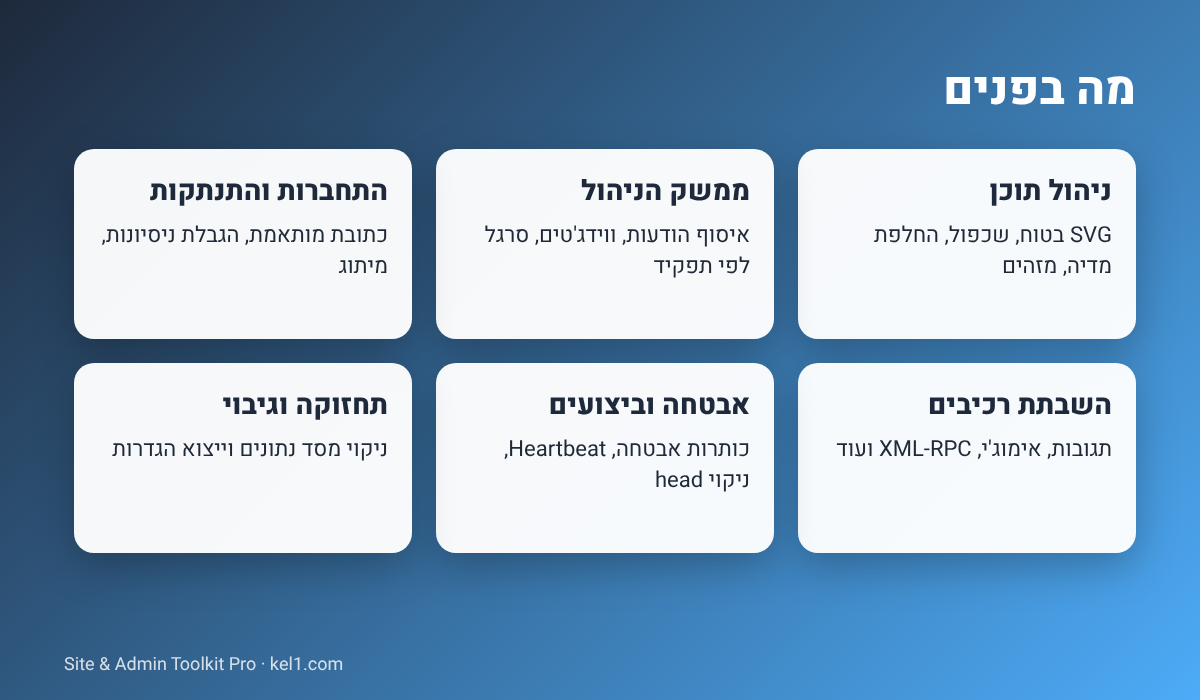
- ניהול תוכן – SVG בטוח, שכפול, החלפת מדיה, מזהים.
- ממשק הניהול – איסוף הודעות, ווידג'טים, סרגל לפי תפקיד.
- התחברות והתנתקות – כתובת מותאמת, הגבלת ניסיונות, מיתוג.
- השבתת רכיבים – תגובות, אימוג'י, XML-RPC ועוד.
- אבטחה וביצועים – כותרות אבטחה, Heartbeat, ניקוי head.
- תחזוקה וגיבוי – ניקוי מסד נתונים וייצוא הגדרות.
תחזוקה שוטפת של התוסף
- גבו לפני כל עדכון של וורדפרס, של התוסף או של ערכת הנושא.
- בדקו באתר בדיקה כל שינוי משמעותי לפני העברה לאתר החי.
- עברו על ההגדרות אחת לרבעון – אפשרויות שהיו נכונות לפני חצי שנה לא תמיד מתאימות היום.
- שמרו על גרסת PHP מעודכנת בהתאם לדרישות המפורטות במפרט.
- תעדו את ההגדרות שלכם – צילום מסך או קובץ הערות חוסך שעות כשמעבירים אתר או מחליפים אחסון.
- צרו קשר כשמשהו לא ברור. עדיף לשאול מוקדם מאשר לנחש.
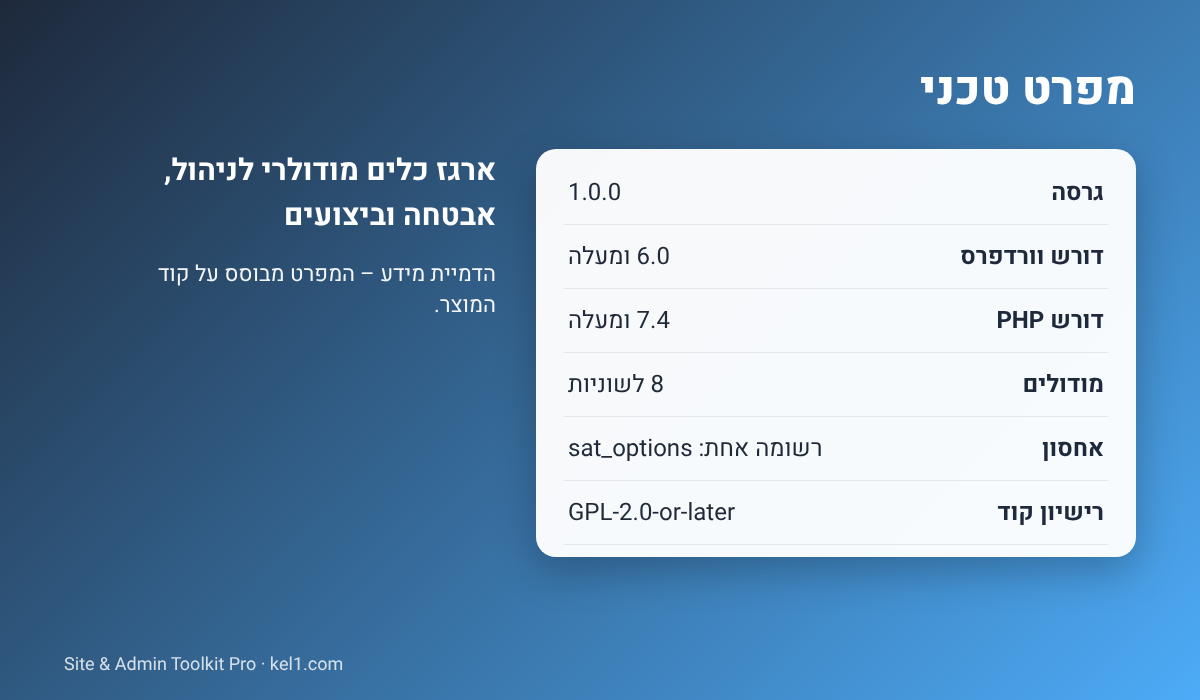
המפרט הטכני
| גרסה | 1.0.0 |
|---|---|
| דורש וורדפרס | 6.0 ומעלה |
| דורש PHP | 7.4 ומעלה |
| מודולים | 8 לשוניות |
| אחסון | רשומה אחת: sat_options |
| רישיון קוד | GPL-2.0-or-later |
תהליך העבודה בקצרה
- מתקינים ופותחים – פריט חדש בשם "ארגז כלים" מופיע בתפריט הצד.
- מדליקים מודולים – בוחרים רק את היכולות שצריך, בלשוניות לפי נושא.
- מייצאים ומשכפלים – ההגדרות נשמרות כקובץ JSON וניתנות לייבוא באתר אחר.
שאלות נפוצות
האם התוסף מאט את האתר?
לא – להפך. מודולים כבויים אינם נטענים, ומודולי הביצועים מסייעים להפחית עומס.
איפה נשמרות ההגדרות?
ברשומת אפשרויות אחת בשם sat_options.
אפשר להעביר הגדרות בין אתרים?
כן, באמצעות ייצוא וייבוא של קובץ JSON.
האם העלאת SVG מסוכנת?
קובצי SVG יכולים להכיל קוד. המודול מאפשר העלאה בצורה בטוחה יותר, אך מומלץ להעלות רק קבצים ממקורות מהימנים.
מה אם שכחתי את כתובת ההתחברות החדשה?
שמרו אותה במקום בטוח. אם נעלתם את עצמכם, אפשר להשבית את התוסף דרך תיקיית התוספים בשרת (FTP או מנהל קבצים).
הצעד הבא
אתר חזק נבנה מפחות חלקים, שעובדים טוב יותר. Site & Admin Toolkit Pro מחליף ערימת תוספים קטנים בארגז כלים אחד ומסודר.
הוסיפו לעגלה והפכו את הניהול של האתר לפשוט יותר.
איך לבחור תוסף נכון – מדריך קצר לקונה
כל תוסף שמותקן באתר הוא התחייבות: לביצועים, לאבטחה ולתחזוקה. לפני שרוכשים תוסף – לא רק את זה – כדאי לעבור על חמש שאלות פשוטות.
- האם הוא פותר בעיה אמיתית שלכם? תוסף טוב חוסך זמן או כסף ברור. אם אינכם יכולים להסביר מה הוא חוסך – אל תתקינו.
- האם הוא תואם לגרסאות שלכם? בדקו את דרישות וורדפרס ו-PHP במפרט, ועמדו בהן לפני הרכישה.
- האם ברור מה הוא עושה ומה לא? תיאור כן ומפורט, עם מגבלות מוצהרות, הוא סימן לתוסף שאפשר לסמוך עליו.
- האם הנתונים נשארים אצלכם? שימו לב אם התוסף שולח מידע לשירותים חיצוניים, ומה תנאי השימוש בהם.
- האם הוא מתעדכן ונתמך? וורדפרס משתנה כל הזמן, ותוסף שאינו מתעדכן הופך עם הזמן לסיכון.
השוו את התשובות לתוסף שאתם שוקלים. אם הכול מתאים – אתם בכיוון הנכון. ואם חסר משהו, שאלו אותנו לפני הרכישה.
רכישה, הורדה והתקנה
אחרי השלמת הרכישה תקבלו קישור להורדת קובץ ה-zip של התוסף. ההתקנה היא התקנה סטנדרטית של וורדפרס, ואינה דורשת ידע בתכנות:
- בלוח הבקרה: תוספים ← הוספת חדש ← העלאת תוסף, בחרו את קובץ ה-zip ולחצו "התקן עכשיו".
- לחצו "הפעל תוסף".
- פתחו את מסך ההגדרות של התוסף והשלימו את שלבי ההגדרה הראשונית.
מומלץ להתקין ולבדוק קודם באתר בדיקה (Staging), ולגבות את האתר לפני כל שינוי משמעותי – כמו בכל תוסף או ערכת נושא.
רשימת בדיקה אחרי ההתקנה
- גבו את האתר לפני ההתקנה, ושמרו עותק של הקובץ שהורדתם.
- בדקו שגרסת וורדפרס ו-PHP שלכם עונות על הדרישות שבמפרט.
- עברו על הגדרות המוצר פעם אחת מההתחלה ועד הסוף, ושמרו.
- בדקו את התוצאה כאורח (בדפדפן אחר או בגלישה בסתר) ובנייד.
- רק אז העבירו לאתר חי, ובדקו שוב.
- שמרו את פרטי ההזמנה, כדי שתוכלו לחזור להורדה של גרסאות חדשות.
שאלות נפוצות על הרכישה
איך אקבל את הקובץ?
הקובץ זמין להורדה מיד לאחר התשלום, מתוך עמוד אישור ההזמנה ומאזור החשבון שלכם באתר.
האם אפשר להתקין על כמה אתרים?
תנאי הרישוי, כולל מספר האתרים המותר, מפורטים בעמוד המוצר ובתנאי השימוש של האתר.
האם זה מתאים לאתר שלי?
בדקו את סעיף הדרישות והמפרט למעלה. אם יש לכם שאלה לפני הרכישה – צרו קשר ונשמח לעזור.
האם צריך ידע טכני?
לא. ההתקנה וההגדרה נעשות מתוך ממשק הניהול של וורדפרס, ולכל מוצר מצורף הסבר פעולה מלא בעמוד זה.
האם התיאורים והתמונות כאן מייצגים את המוצר?
התיאורים מבוססים על הקוד והיכולות בפועל. התמונות הן איורים להמחשה, ולא בהכרח צילומי מסך מדויקים של כל מסך.
מוכנים? הוסיפו לעגלה והתחילו עוד היום.
מידע נוסף
| תקופת רישיון | חודש, 3 חודשים, 6 חודשים, שנה, לצמיתות |
|---|
עליך להתחבר כדי לפרסם ביקורת.
מוצרים דומים
-
AlonWorld Builder
0.00 ₪ הוספה לסל -

Site Language Translator Pro
טווח מחירים: 10.00 ₪ עד 82.00 ₪ בחר אפשרויות למוצר זה יש מספר סוגים. ניתן לבחור את האפשרויות בעמוד המוצר -

Affiliate Importer for AliExpress Pro
מידע נוסף -
Site Language Translator
0.00 ₪ הוספה לסל
חוות דעת
אין עדיין חוות דעת.