למי זה מתאים?
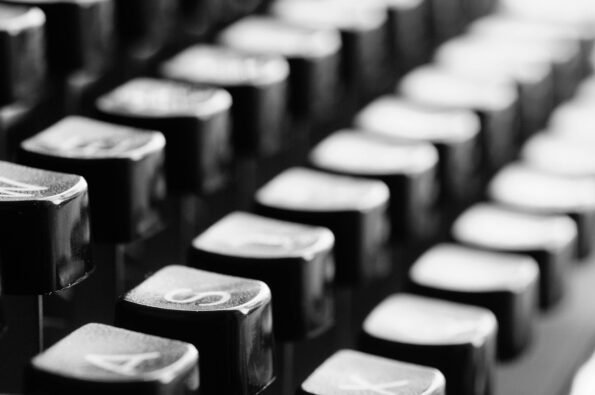
אם אתה בעל עסק קטן, כולל משתמש את המחשב לשעות ארוכות לניהול חשבונות, תכנות או כתיבת תוכן, הכאב בכתף והעייפות בידים הם לא חלק מהמחיר. אני רואה את זה תמיד: אנשים מחליפים מסכים זולים במסכים יקרים, אבל נשארים על המקלדת הפלסטיקית הדביקה שבאה איתה. המעבר למקלדת מכנית אינו רק עניין של "אווירה גיימרים". זה כלי עבודה שמטרתו העיקרית להפחית עומס פיזי ולהגביר מהירות הקלדה. זה מתאים במיוחד למי שמקליד שתיים עד שלוש שעות ברצף ללא הפסקה. אם אתה עובד עם טבלאות אקסל מצמתות, כותב קוד או עובד עם טקסטים ארוכים, ההשקעה בציוד איכותי תחזור לך בזמן חסוך ובבריאות טובה יותר.
מה צריך להכין?
לפני שאתה לוחץ על כפתור הקנייה, יש כמה פרמטרים שצריך להגדיר כדי לא לבזבז כסף על דגם שלא מתאים לצרכים הספציפיים שלך.
קודם כל, קבע את גודל המערכת. האם אתה צריך מקלדת מלאה (Full Size) עם סרגל מספרונים ימני? זה שימושי מאוד עבור חשבאי וקהל יעד שמעבד נתונים מספריים תכופות. אם אתה מתכנת, ייתכן שהמקדות וחלל המפתח (Function Keys) פחות חשובים, ותוכל לחסוך מקום על השולחן עם מקלדת TKL (Tenkeyless) או 75% מקייל.
שנית, בחר את נופך המקלדות (Keycaps Switches). זו נקודה קריטית.
- מכחיכים (Linear): ללא מחסום מרכזי. מתאימים למי שרוצה קלדה חלקה ומהירה, ללא "קליק" חזק.
- תקניים (Tactile): עומדים מחסום פיזי קטן במרכז המסלול. נותנים משוב שמאתת שהמקלד נגע, אך לא עם הקול החזק של כפתור טלפן ישן.
- מכחיכים (Clicky): קוליים מאוד. נשמעים כמו מכונה לכתוב ישנה. מומלץ להימנע מהם אם אתה עובד בסביבה משותפת או אם אתה מתקשר במרובה, כי הם עלולים להרוג את המתקשרים.
לבסוף, ודא שיש לך מקום על השולחן ומקלט USB או מתאם מתאים.
צעדים ממוספרים
- הגדר את התקציב שלך והקפד לחפש קופונים ספציפיים למותגים כמו Keychron, Logitech או Razer. ב-Pixel Kiosk תמצאו לעיתים קרובות קודי הנחה לציוד היקפי, כדאי לבדוק לפני כל רכישה.
- חפש דגמים עם נתח חיול (Hot-swappable). זו טכנולוגיה שאפשר להחליף בה את הכפתורים (Switches) ללא בחלה. זה חוסך לך את הרגישות לקחת סיכון עם דגם ספציפי; אם לא אהבת את התחושה אחרי יומיים, אתה פשוט קונה קופסת כפתורים אחרת (במחיר נמוך משמעותית ממקלדת חדשה) ומחליף פיזית.
- קנה מקלדת עם חיבור מובנה. מקלדות אלחוטיות חוסכות כבלים, אך דורשות טעינה תקופתית. אם אתה עובד במשרד קבוע, כבל USB-C יציב הוא פיתרון אמין יותר ומאפשר שימוש קביעתי ללא דאגה לסוללה.
- בחר דגם עם מפתח עקמומיות מתאימה (Ergonomic). מקלדות שטוחות לחלוטין מובילות לעייפות בפרק כף היד. דגמים עם עקמומיות קלה או רגליים מתכווננות מאפשרות לך להתאים את זווית הקלדה לגוף שלך.
- חיבור הראשון והגדרה. החיבור פשוט: USB למחשב או BlueTooth. עם זאת, יש להתקין את תוכנת ההגדרה (Software) האופציונלית כדי לכייל את ההתאמה הידנית (Key remapping) אם נדרש.
טעויות נפוצות
אחת הטעויות החמורות ביותר היא הקנייה מבלי לבדוק את תאימות ההגדרה (Key Remapping). במקרה של עסק קטן, אתה עובד עם כלים ספציפיים. מקלדת שלא מאפשרת לך לכבות את משחקי ההעבר (Game Mode) היא ליתות בעייתית אם אתה משתמש בתוכנות ניהול שנותנות פקודות קיצור דרך ספציפיות. ודא שהתוכנת היצרן תומכת במערכת ההפעלה שלך (Windows או MacOS).
שנית, אל תתמקד רק במותג הגדול. לעיתים קרובות, מותגים מתמחים יותר (כמו Keychron או Akko) מציעים איכות גבוהה יותר במחיר נמוך יותר, במיוחד אם משלבים קופון הנחה. המותג היקר תמיד כולל "מס" של מותג בשם, אך לא בהכרח חווית שימוש טובה יותר לעיבוד מסמכים יומיומי.
שלישית, התעלמות מהצבעים. אולי זה נשמע שטחי, אך מקלדת עם אותיות שחורות על רקע שחור יכולה להגביר עייפות חזותית בעבודה ארוכה. כדאי לבחור בהירה או מאוזנת לידיים.
סיכום
המעבר למקלדת מכנית אינו קסם שיישאר את כל הכאבים, אך הוא כלי יעיל מאוד לשיפור הפרודוקטיביות ואיכות החיים בעסק קטן. המפתח הוא לבחור דגם עם נתח חיול, להתאים את גודל המערכת לצורך העבודה, להשתמש בקופונים כדי להוזיל את עלות הכניסה, ולהימנע מתכנון מראש לרעש מוגזם בסביבת עבודה.
כמו ביחסי העסקים שלך, גם כאן חשוב לבחור שותף (החומרה) שעובד איתך בצורה חלקה ומאפשרת התאמה אישית. אל תעבוד עם כלים שמפריעים לך לתפוקה המקסימלית. בדוק את ההצעות הקיימות ב-Pixel Kiosk, השווה דגמים, וקנה רק כשאתה בטוח שהמקלדת הזו תслуж לבטח כמה שנים קדימה עם העסק שלך.